Notions à retenir
- Excel permet de protéger un fichier avec un mot de passe lors de l’enregistrement, offrant deux niveaux d’accès : lecture seule ou accès complet
- La protection par mot de passe s’active via « Enregistrer sous » puis « Outils » et « Options générales »
- Il est recommandé d’utiliser le mot de passe pour accès complet plutôt que lecture seule pour éviter les malentendus
Comment protéger un fichier Excel par mot de passe
La protection par mot de passe d’un fichier Excel s’effectue directement lors de l’enregistrement. Cette fonctionnalité permet de sécuriser les données sensibles en limitant l’accès aux personnes autorisées.
Pour activer cette protection, utilisez la fonction « Enregistrer sous » (même pour un fichier déjà existant). Dans la boîte de dialogue d’enregistrement, cliquez sur « Outils » puis sélectionnez « Options générales ».
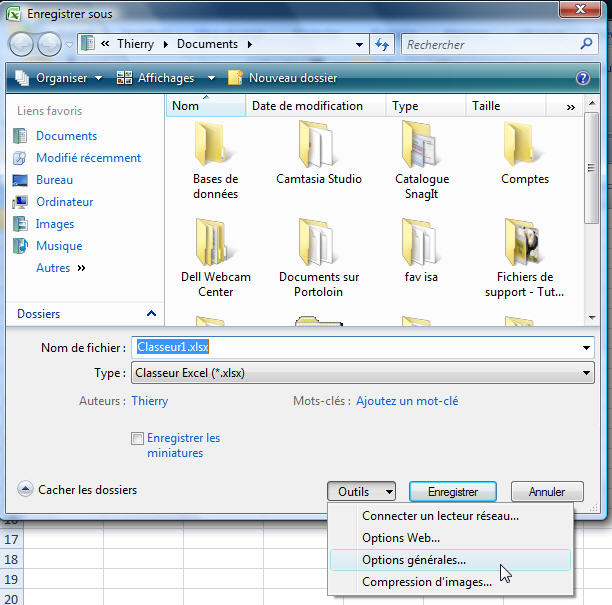
Deux options de protection s’offrent à vous :
- Mot de passe pour la lecture : impose une protection en lecture seule
- Mot de passe pour la modification : autorise l’accès complet au fichier
Après avoir saisi le mot de passe souhaité, Excel demande une confirmation pour éviter les erreurs de frappe.
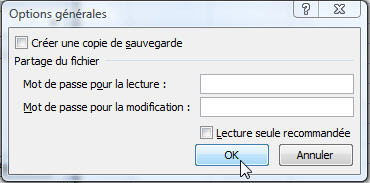
L’option « Mot de passe pour la modification » est généralement préférable car elle offre plus de flexibilité. L’utilisateur peut choisir d’ouvrir le fichier en lecture seule ou avec droits de modification. Cette approche peut être complétée par des protections supplémentaires au niveau des feuilles ou du classeur.
Pour renforcer la sécurité, cochez l’option « Recommander l’accès en lecture seule ». Cette fonction encourage les utilisateurs à ouvrir le fichier sans modification, tout en leur laissant la possibilité de le modifier si nécessaire.
Veillez à utiliser des mots de passe robustes combinant lettres, chiffres et caractères spéciaux pour garantir une protection efficace de vos données Excel.