Notions à retenir
- Masquer les colonnes et lignes inutiles permet de limiter visuellement la zone de travail
- La propriété ScrollArea dans VBA restreint définitivement la zone de déplacement utilisateur
- Les formules dans les zones masquées restent fonctionnelles
Méthode 1 : Masquer les colonnes et lignes
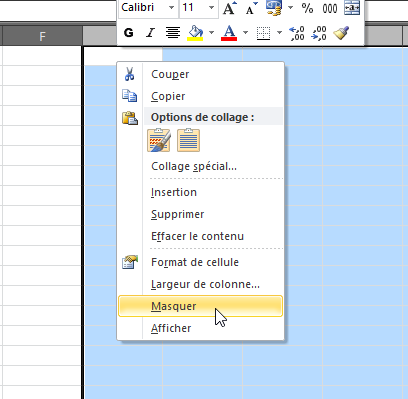
La première technique consiste à masquer les zones non désirées autour du tableau principal. Sélectionnez les colonnes à masquer depuis la première colonne inutile jusqu’à la dernière colonne de la feuille. Effectuez la même opération pour les lignes.
Clic droit sur la sélection puis choisir « Masquer ». Cette manipulation cache visuellement les zones sélectionnées tout en conservant leur contenu et leurs formules actives.
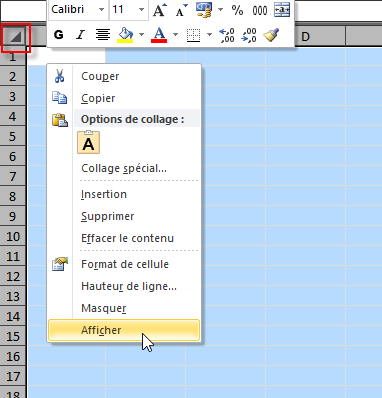
Pour annuler le masquage, cliquez sur le bouton de sélection globale (angle supérieur gauche du quadrillage), puis clic droit et « Afficher ».
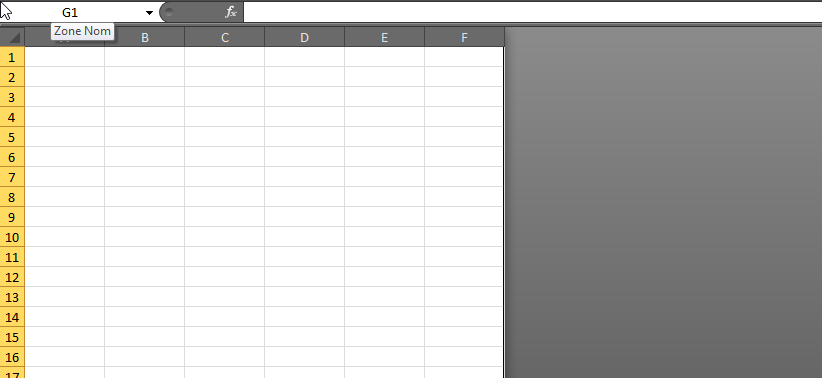
Méthode 2 : Limiter la zone de déplacement avec ScrollArea
Le masquage seul ne bloque pas les déplacements via les ascenseurs. Pour une limitation complète, utilisez la propriété ScrollArea dans l’éditeur VBA.
Ouvrez l’éditeur Visual Basic par ALT+F11 ou via l’onglet Développeur. Dans l’explorateur de projet (partie gauche), sélectionnez la feuille concernée.
Localisez la propriété ScrollArea dans la fenêtre des propriétés. Saisissez la plage désirée au format « A1:F20 » (première cellule:dernière cellule de la zone autorisée).
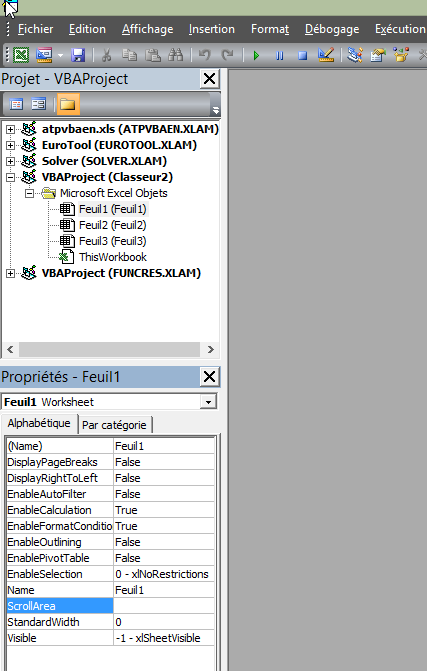
Fermez l’éditeur VBA. La zone de déplacement est désormais strictement limitée à la plage définie. Les utilisateurs ne peuvent plus naviguer en dehors de cette zone, même avec les barres de défilement.
Cette combinaison de techniques offre un contrôle total sur l’affichage et la navigation dans les feuilles Excel, idéale pour les formulaires et rapports destinés aux utilisateurs finaux.