Notions à retenir
- L’option « Renvoyer à la ligne automatiquement » permet d’adapter la hauteur des cellules au contenu
- Le double-clic sur le séparateur de colonnes ajuste automatiquement la largeur optimale
Pour adapter automatiquement la hauteur d’une cellule Excel afin qu’elle contienne tout le texte saisi, utilisez l’option « Renvoyer à la ligne automatiquement ».
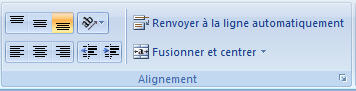
Dans Excel 2007 et versions ultérieures :
Accédez à l’onglet « Accueil » du ruban, puis dans la section « Alignement », cochez l’option « Renvoyer à la ligne automatiquement ».
Dans Excel 2003 :
Cliquez sur le menu Format, puis sur Cellule. Dans l’onglet « Alignement », section « Contrôle du texte », cochez « Renvoyer à la ligne automatiquement ».
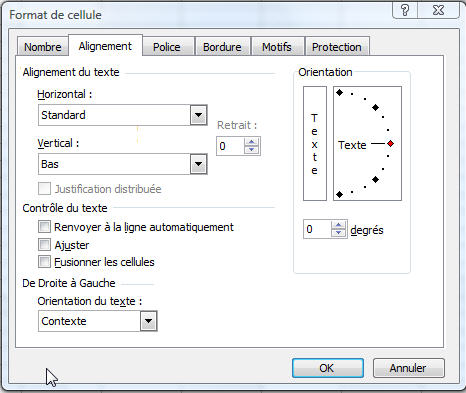
Une fois cette option activée, la cellule se redimensionne automatiquement en hauteur dès que le texte saisi dépasse la largeur disponible, évitant ainsi le débordement ou la troncature du contenu.
Application à plusieurs cellules :
Pour appliquer cette option à une colonne entière, sélectionnez la colonne complète en cliquant sur son en-tête, puis activez l’option. Procédez de même pour les lignes.
Ajustement automatique de la largeur :
Si la largeur de colonne nécessite un ajustement, effectuez un double-clic sur le séparateur de colonne (entre deux en-têtes de colonnes) lorsque le curseur se transforme en barre noire avec deux flèches. La colonne s’ajustera automatiquement à la largeur optimale du contenu.