Notions à retenir
- Le format PDF préserve la mise en forme d’origine et garantit une compatibilité universelle pour la diffusion
- Excel permet l’exportation directe des tableaux et graphiques en PDF via la fonction « Enregistrer sous »
- Cette conversion protège le contenu contre les modifications non désirées lors du partage
La conversion d’un fichier Excel en PDF s’effectue en quelques étapes simples depuis l’interface du logiciel. Cette fonctionnalité native permet de transformer instantanément vos données en un document portable et sécurisé.
Pour procéder à l’exportation, ouvrez votre fichier Excel contenant les données à convertir. Dirigez-vous vers le menu principal en cliquant sur le bouton Office (versions antérieures) ou sur l’onglet « Fichier » (versions récentes). Sélectionnez ensuite l’option « Enregistrer sous » dans le menu déroulant.
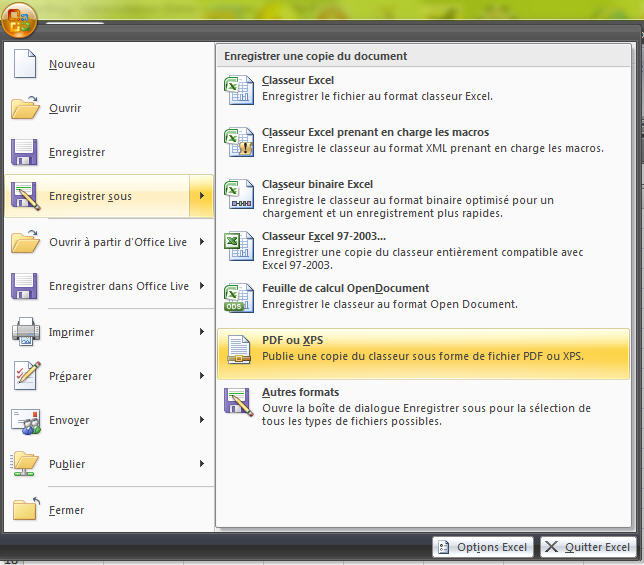
Dans la fenêtre qui s’ouvre, choisissez « PDF ou XPS » parmi les formats disponibles. Cette sélection active automatiquement les paramètres d’exportation PDF. Définissez l’emplacement de sauvegarde souhaité sur votre ordinateur en naviguant dans l’arborescence des dossiers.
Avant de finaliser l’opération, vous pouvez ajuster les options d’exportation selon vos besoins. Il est possible de sélectionner une plage spécifique de cellules, de définir la qualité d’impression ou encore de paramétrer l’orientation des pages. Une fois ces réglages effectués, cliquez sur « Publier » ou « Enregistrer » pour générer votre fichier PDF.
Le document PDF créé conserve fidèlement l’apparence de votre tableau Excel original, incluant les polices, couleurs, bordures et graphiques. Ce format garantit une visualisation identique sur tous les appareils et systèmes d’exploitation, facilitant ainsi le partage professionnel de vos analyses de données.